メルマガ
費用ゼロで始めよう!Systeme.ioで作る、あなただけのメルマガ配信システム【徹底ガイド】
目安時間
21分

当サイトではアフィリエイト広告を利用しています
目次
はじめに:もう「固定費」に悩まなくて大丈夫です
「メルマガを始めてみたい。でも、まだ1円も稼げていないのに、毎月お金なんて払えないよ...」
そんなふうに悩んで、一歩踏み出せずにいませんか?
その気持ち、本当によくわかります。私も最初はそうでした。「失敗するかもしれないのに、毎月数千円が口座から引かれていく」と想像するだけで、怖くなってしまいますよね。
でも、安心してください。そんな不安はもう過去のものです。
実は今、「初期費用ゼロ・月額固定費ゼロ」で、プロ顔負けのメルマガ配信システムを作れる時代になったんです。
ほんの少し前までは、メルマガをやるなら「月額2〜3万円」の出費は当たり前でした。
LP(ランディングページ)を作るのに月額1万円、メールを送るのに月額3,000円、決済システムをつなぐのに月額2,000円...。これでは、初心者が躊躇してしまうのも無理はありません。
そんな状況を変えてくれたのが、「Systeme.io(システムアイオー)」というツールです。
このツール、本当にすごいんです。「メール配信」も「LP作成」も「商品販売」も全部セットになってて、なんとリスト数が2,000件になるまでずっと無料で使えます。
2,000リストといえば、しっかり運用すれば月商数十万円だって夢じゃない規模です。そこまで「無料」で付き合ってくれるなんて、信じられないような話ですよね。
この記事では、そんなSysteme.ioを使って、あなたがお金をかけずに、安心してメルマガビジネスを始めるための手順を、わかりやすく丁寧にお伝えしていきます。
ただ、実はこの無料プランには、「タグは1つだけ」「自動化ルールも1つだけ」といった、ちょっと厳しい制限(クセ)があるんです。
でも大丈夫。「どうやったらその制限の中でうまく使えるか?」という裏技(工夫)も、私がしっかりとお教えします。
読み終わる頃には、きっと「私にもできそう!」「早くやってみたい!」と思ってもらえるはずです。
さあ、一緒に固定費の不安から解放されて、ワクワクするメルマガの世界へ踏み出しましょう!
セクション1: なぜSysteme.ioがいいの? 他のツールと比べてみました
「無料のメルマガスタンドなら、他にもあるんじゃない?」
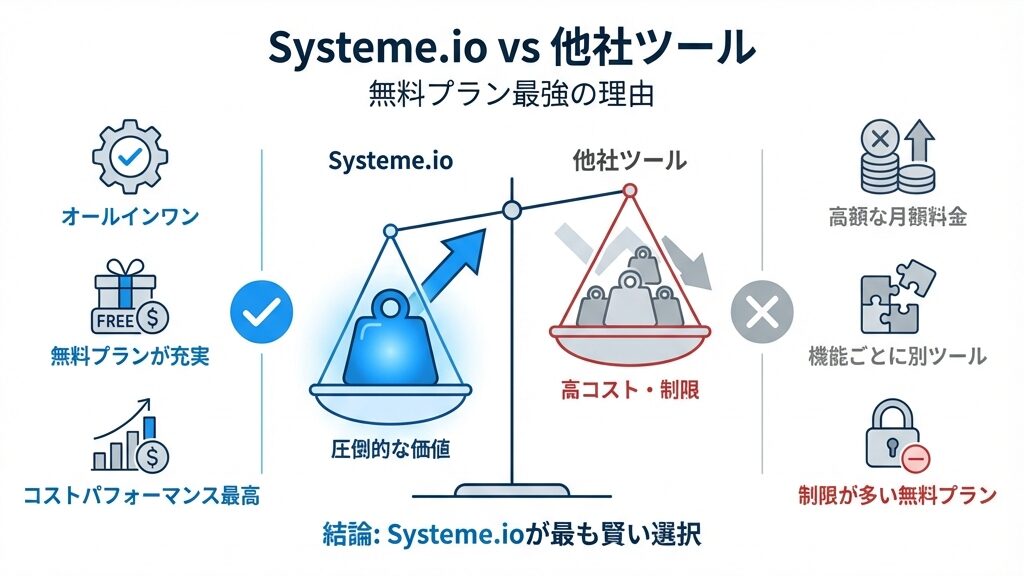
そう思いますよね。でも、これからビジネスとして商品を売ったり、長く続けたいと思っているなら、実はSysteme.io一択なんです。その理由を、他のツールと比較しながらお話ししますね。
1-1. 有名なMailchimp(メールチンプ)の残念なところ
世界中で使われているMailchimpですが、最近は無料プランの条件がちょっと厳しくなってしまいました。
無料だとリストは500件まで。しかも、一番大切な「ステップメール(登録したら毎日自動で届くメール)」が送れないんです。これだと、ビジネスとして自動化を目指すのは難しいですよね。
1-2. 日本のツール(MyASPなど)はどうなの?
国内には「MyASP(マイスピー)」のような素晴らしいツールがあります。サポートも日本語だし、メールも届きやすいです。もし予算に余裕があるなら、私は間違いなくマイスピーをおすすめします。
でも、「今はまだ3,300円も払いたくない」という段階なら、無理をする必要はありません。
日本のツールの多くは、最初から月額料金がかかるか、無料期間が短い(半年など)ことが多いんです。
その点、Systeme.ioは「成功する(2,000リスト貯まる)まで課金しなくていいよ」というスタンスです。この優しさが、初心者には本当にありがたいですよね。
1-3. 2,000リストって、どれくらいすごいの?
無料プランの上限である「2,000人」という数字。これ、実はものすごい価値があるんです。
マーケティングの世界では、「リスト1件=年間1,000円くらいの利益になる」なんて言われたりします。つまり、2,000リストあれば、年間200万円くらいの価値を生み出せる可能性があるんです。
そこまで育つまで、インフラ代がタダ。しかもLPも作れて、商品も販売できて、会員サイトまで作れる。
これを使わない手はないと思いませんか?
「でも、海外のツールだから英語で問い合わせるのが不安...」
そんな心配も無用です。実はSysteme.ioには日本人のサポートスタッフがいるんです。困ったときは日本語で質問すれば、日本語でちゃんと返信が来ます。これ、地味に嬉しいポイントですよね。
もちろん、画面が少し英語だったり(日本語に直せます!)、設定にコツがいったりすることはあります。でも、その手間をかけるだけの価値は十分にありますよ。
セクション2: 知っておきたい「無料プランの壁」と、その乗り越え方

うまい話には裏がある...と心配になりますよね。
正直にお話しすると、Systeme.ioの無料プランには「明確な制限」があります。これを最初に知っておかないと、後で「あれ、できない!」と困ってしまうかもしれません。
2-1. 数字の上では十分すぎるスペック
まずは良いところから。
- コンタクト数: 2,000件(十分ですよね)
- メール送信数: 無制限(毎日送ってもOK!)
- ファネル(LPのセット): 3つ作れる
- ページ数: 合計15ページ(これも十分)
ここまでは完璧です。でも、ちょっと気をつけたいのが「自動化の数」なんです。
2-2. 実はここが難しい!「1つだけ」の壁
Systeme.ioの無料プランで一番厳しいルール、それは「タグも、自動化ルールも、それぞれ『1つ』しか作れない」という点です。
「タグ」ってなに?
タグというのは、お客さんに貼る「付箋(ふせん)」のようなものです。
例えば、お店に来たお客さんに「この人はリンゴを買った」「この人はミカンに興味がある」という付箋を貼っておけば、後で「リンゴを買った人だけに、リンゴジュースの案内を送ろう」ということができますよね。
無料プランでは、この付箋が1種類しか作れないんです。だから、「リンゴ客」と「ミカン客」を分けることができず、全員に同じ付箋を貼るしかありません。
「自動化ルール」ってなに?
これは、「もしAが起きたら、自動でBをする」という命令のことです。
「もしメルマガ登録があったら(A)、自動でサンキューメールを送る(B)」というのが代表的ですね。
これも無料プランでは1つしか設定できません。「登録時の自動返信」を設定したら、もう枠が埋まってしまいます。
2-3. でも、それが逆に「成功の近道」かも?
「えー、それじゃあ使い物にならないんじゃ...」とガッカリしましたか?
でも、私はこう思うんです。「最初はそれくらいシンプルな方が、迷わなくていいんじゃないか」って。
私もそうでしたが、初心者の頃って「あれもこれも」と仕組みを作り込みすぎて、結局動けなくなってしまうことが多いんです。
Systeme.ioは、私たちにこう教えてくれているのかもしれません。
「難しく考えないで。まずはLPを作って、登録してもらって、メールを送る。それだけに集中しよう」
このシンプルさこそが、最短で結果を出すコツなんです。
それに、この厳しい制限の中でも上手に運営する「ちょっとした工夫」があるんです。それは第4章で詳しくお伝えしますね。まずは、安心して準備を進めましょう!
セクション3: 【実践編1】まずはここから!アカウント作成と大切な設定
ここからは、実際に手を動かしていきましょう!
PCを開いて、一緒に進めてみてくださいね。
最初に、とても大切なことをお伝えします。
「独自ドメインだけは、最初に取得しておいてください」
Systeme.ioは初期状態でも使えますが、そのままだとメールが「迷惑メールフォルダ」に入ってしまう可能性がすごく高いんです。せっかく心を込めて書いたメールが届かないなんて、悲しすぎますよね。
年間1,500円くらいのドメイン代(.comとか.jpとか)だけは、将来への投資だと思って準備をおすすめします。
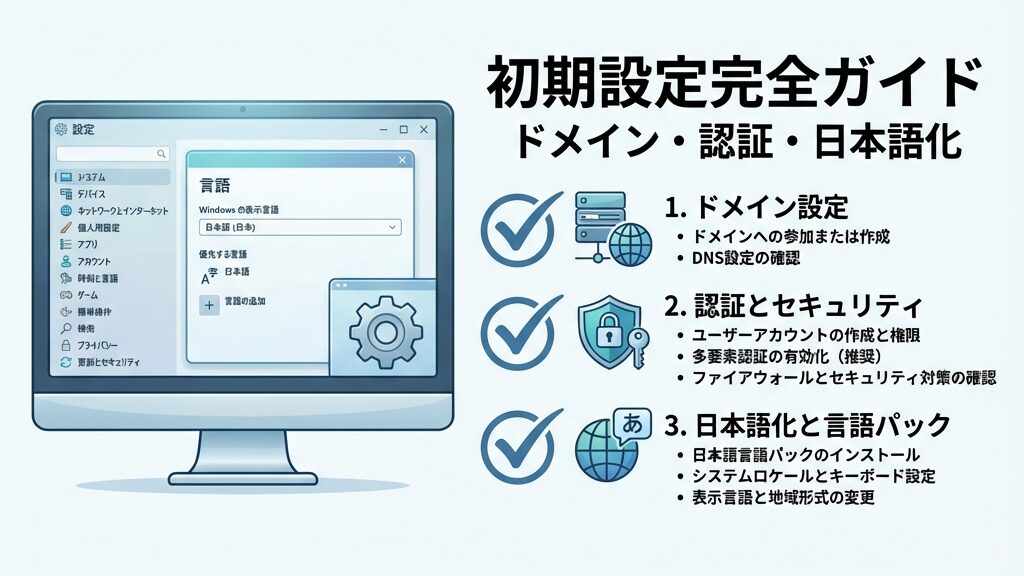
ステップ1: アカウントを作って日本語にしよう
1. 登録: Systeme.io公式サイトでメールアドレスを入れるだけ。クレジットカードは不要です!
2. 日本語化: ログインしたら、右上のアイコンから `Settings` > `Profile` > `Personal Settings` と進んで、Languageを 「Japanese」 に変えましょう。これで画面が見やすくなります。
3. タイムゾーン設定(これ重要!): 同じ画面の Time zone を `(GMT+09:00) Asia/Tokyo` にするのを忘れないでくださいね。これをしておかないと、おはようのメールが夜中に届いちゃいます。
ステップ2: 独自ドメインをつなごう
お名前.comなどでドメインを取ったら、Systeme.ioとつなぎます。
1. Systeme.io側: `設定` > `カスタムドメイン` > `ドメインを追加`。
`www.あなたのドメイン.com` みたいに、先頭に `www` を付けるのがポイントです。
2. DNS設定: 保存すると、2つの「CNAME(シーネーム)」という文字列が表示されます。
3. ドメイン管理会社側: お名前.comなどのDNS設定画面で、この2つを追加します。
ちょっと難しく見えるかもしれませんが、コピペするだけなので大丈夫ですよ。
4. 待つ: 設定したら、反映されるまで数時間〜1日くらい待ちましょう。「使用可能」って出たら成功です!
ステップ3: 信頼されるメールにするための設定(認証)
最近、Gmailなどのセキュリティが厳しくなっています。「ちゃんと私が送ってますよ」という証明(認証)をしておかないと、メールを届けてもらえなくなっているんです。もう少しだけ頑張りましょう!
1. DKIM設定:
`設定` > `メーリングリスト` > `ドメイン認証の設定(DNS設定)` をクリック。
ドメイン名を入れると、今度は**3つのCNAME**が出てきます。これもドメイン管理画面に追加してあげてください。
(これが「このメールは本物ですよ」という署名になります)
2. DMARC設定:
これはSysteme.ioの画面には出ないんですが、DNS設定画面で手動で追加します。
- ホスト名: `_dmarc`
- TYPE: `TXT`
- 値: `v=DMARC1; p=none; rua=mailto:admin@あなたのドメイン`
(おまじないみたいなものです。「p=none」にしておけば、とりあえず大丈夫です)
3. 送信元アドレスの設定:
`設定` > `メーリングリスト` の「送信者のメールアドレス」に、独自ドメインのメールアドレス(`info@あなたのドメイン`など)を入れてください。
GmailやYahooのアドレスは使わないでくださいね。届かなくなってしまいます。
お疲れ様でした! これで、あなたのSysteme.ioは「プロ仕様」の環境になりました。安心して配信できますよ。
セクション4: 【実践編2】制限があっても大丈夫。「タグ1個」でうまくいく工夫
環境が整ったので、いよいよ中身を作っていきましょう。
ここで、無料プランの壁である「タグ1個」「ルール1個」をどう乗り越えるか、私がやっている工夫をお教えしますね。
工夫1: 「全読者タグ」でシンプルに管理
タグは1つしか作れません。だから、迷わずこの役割で使いましょう。
タグの名前: `全メルマガ読者`
商品を買った人も、ただ登録しただけの人も、全員にこのスタンプ(タグ)を押します。
「え、分けなくていいの?」と心配になりますよね。
大丈夫です。分ける必要があるときは、タグではなく「フィルター」を使います。
メールを送るときに、「どのフォームから登録したか」とか「どの商品を買ったか」という条件でフィルターをかけられるんです。
つまり、タグ全員に付けておいて、出し分けはフィルターにお任せする。これが一番賢いやり方です。
工夫2: 「一回入魂!」の自動化設定
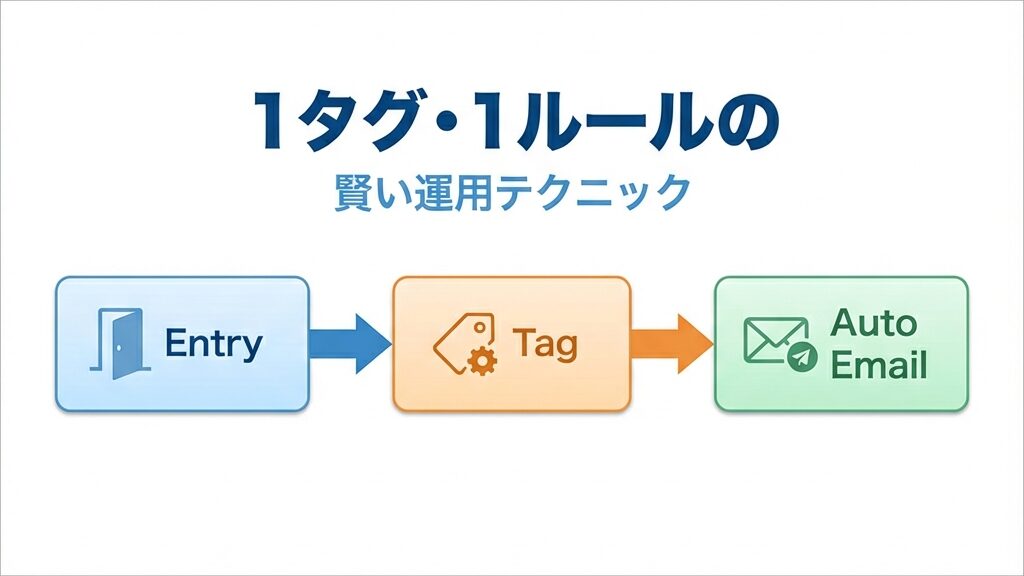
自動化ルールも1つしか使えません。この貴重な一発は、「LPでの登録直後」に使います。ここに全部詰め込んじゃいましょう!
1. LPを作る: メニューの `ファネル` から新しいLPを作ります。
2. ルールを設定:
LPの編集画面ではなく、ステップ一覧画面にある `オートメーションルール` タブから設定します。トリガーは `フォーム登録` を選びます。
3. まとめて設定:
ここがポイントです! 1つのトリガーに対して、複数のアクションを設定できるんです。
-アクション1: `タグを追加` → さっき作った `全メルマガ読者` をペタリ。
-アクション2: `キャンペーンに登録` → あらかじめ作っておいたステップメールを選択。
-保存!
これで、「登録した瞬間に、タグが付いて、ステップメールが流れ始める」という完全自動化が、たった1つのルール枠で実現できました。すごくないですか?
注意点:入り口は1つに絞ろう
この方法でルール枠を使い切ってしまったので、もうこれ以上「別のLP」で自動化を設定することはできません。
だから、無料プランで頑張っている間は、「メインの集客ページは1本に絞る」のが鉄則です。
あれこれ作らずに、1つのページに集中する。その方が、結果的にうまくいきやすいですよ。
セクション5: 最後の大切なお話(リスクと法律のこと)

最後に、長く安心して続けるために知っておいてほしい「リスク管理」のお話をしますね。ちょっと真面目な話ですが、あなたを守るために大切なことです。
5-1. 私たちのメールを守るために
無料プランのみんなは、Systeme.ioが用意した「共有の住所(IPアドレス)」を使ってメールを送ります。
これってつまり、同じ住所を使っている誰かが悪いことをすると、私たちまで疑われてしまうリスクがあるんです。
これを防ぐには、2つのことができます:
1. 認証設定をしっかりやる: 先ほどやったSPF/DKIM設定です。「私はちゃんとしてます!」と証明することで、リスクを減らせます。
2. 読んでない人は削除する: 半年間メールを開いていない読者さんは、勇気を出して削除しましょう。読んでくれる人だけに送ることで、「この人は良い配信者だな」とGmailなどに認めてもらやすくなります。
5-2. 携帯メールには届きにくいかも
Systeme.ioは海外のツールなので、日本の携帯キャリアメール(docomo, ezwebなど)には、どうしても届きにくいことがあります。
対策は簡単です:
LPの登録フォームの近くに、こんな風に書いておきましょう。
> 「※携帯キャリアのメールは届かないことが多いです。確実に受け取るために、Gmailなどでの登録をおすすめします!」
これだけで、トラブルは激減しますよ。
5-3. 住所の公開について(法律の話)
日本の法律では、メルマガには「送信者の住所」を書かないといけないルールになっています。Systeme.ioでも、これを入力しないとメールが送れません。
「自宅の住所は公開したくないなぁ...」
みんなそう思いますよね。そんな時は、バーチャルオフィスを利用するのがおすすめです。月額数百円くらいで借りられる住所がたくさんあります。
これを借りて設定しておけば、プライバシーも守れるし、法律的にもバッチリです。嘘の住所を書くのは絶対にNGなので、ここだけはしっかり対策しておきましょう。
おわりに:Systeme.ioは「挑戦するあなた」の味方です
ここまで読んでくれて、本当にありがとうございます!
Systeme.ioの使い方、なんとなくイメージできましたか?
正直に言うと、もし予算がたくさんあるなら、日本のマイスピーなどを使った方が楽かもしれません。言葉の壁もないし、サポートも手厚いですから。
でも、これからビジネスを始める私たちにとって、「固定費」は一番の敵です。
毎月お金が減っていくプレッシャーは、思った以上に心を削ります。「早く稼がなきゃ」と焦って、お客様のことを考えられなくなってしまったら本末転倒ですよね。
Systeme.ioがくれる最大のプレゼントは、機能よりも「心の余裕」かもしれません。
2,000人のお客さんと出会うまで、ゆっくり、じっくり信頼関係を作っていける。失敗しても、お金は減らない。
こんなに恵まれた環境は、これまでは考えられませんでした。
だから、ぜひこのチャンスを使ってみてください。
今すぐアカウントを作って、少しずつ設定を進めてみましょう。最初のメールが届いた時の感動は、きっと忘れられないものになりますよ。
難しそうに見える設定も、一つ一つやっていけば必ずできます。
今日が、あなただけのメディアを持つ第一歩になりますように。応援しています!
【付録】今日からできる!やることチェックリスト
記事を読みながら、一つずつチェックを入れて進めてみてくださいね。
- [ ] アカウント作成: メールアドレスだけでOK!
- [ ] 基本設定: 言語を「日本語」、タイムゾーンを「Asia/Tokyo」に。
- [ ] ドメイン契約: お名前.comなどで独自ドメインをゲット。
- [ ] DNS設定: Systeme.ioのCNAMEと、認証用レコードを設定(ここが一番の難関!ファイトです)。
- [ ] DMARC設定: DNSに「_dmarc」を追加。
- [ ] 法的設定: 送信者の住所(バーチャルオフィスでOK)を設定。
- [ ] タグ作成: `全メルマガ読者` というタグを1つだけ作る。
- [ ] キャンペーン作成: 登録後に送るメール(ステップメール)を1通書く。
- [ ] ファネル作成: シンプルなLPを作って、自動化ルールでタグとメールを紐付け。
- [ ] テスト配信: 自分の別メールアドレスで登録して、メールが届くか確認!